
Postar Story no Instagram pelo computador já é uma realidade, mas ainda gera dúvidas. Muita gente acredita que o recurso está disponível apenas no celular, porém existem formas oficiais e alternativas que permitem publicar direto do PC, seja para uso pessoal ou profissional.
Se você cria conteúdo, trabalha com marketing digital ou simplesmente quer subir um Story sem precisar transferir arquivos para o celular, este guia atualizado mostra todas as formas disponíveis, limitações e soluções práticas.
É possível postar Story no Instagram pelo PC?
Sim, é possível. O próprio Instagram permite a publicação de Stories pelo computador, embora com algumas limitações em comparação ao aplicativo mobile.
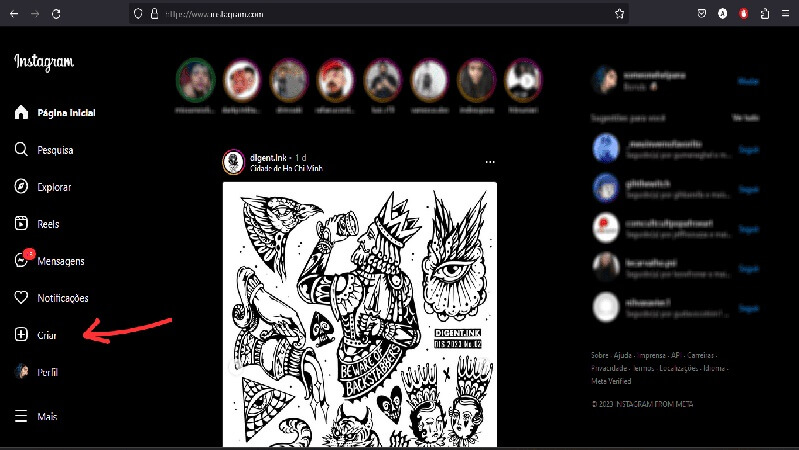
Atualmente, existem duas formas principais de fazer isso, usando o navegador com simulação da versão mobile ou utilizando o Meta Business Suite, ferramenta oficial voltada para contas comerciais e de criadores de conteúdo.
Cada método atende a perfis diferentes de usuário, então entender como funciona cada um é essencial.
Como postar Story no Instagram pelo PC usando o navegador ?
Esse é o método que funciona para qualquer tipo de conta, inclusive pessoal. Você basicamente “engana” o site para que ele carregue como se estivesse em um celular.
Passo 1: Acesse o Instagram pelo navegador
Abra o Google Chrome, digite instagram.com e faça login normalmente, depois certifique-se de estar logado na conta correta antes de continuar.
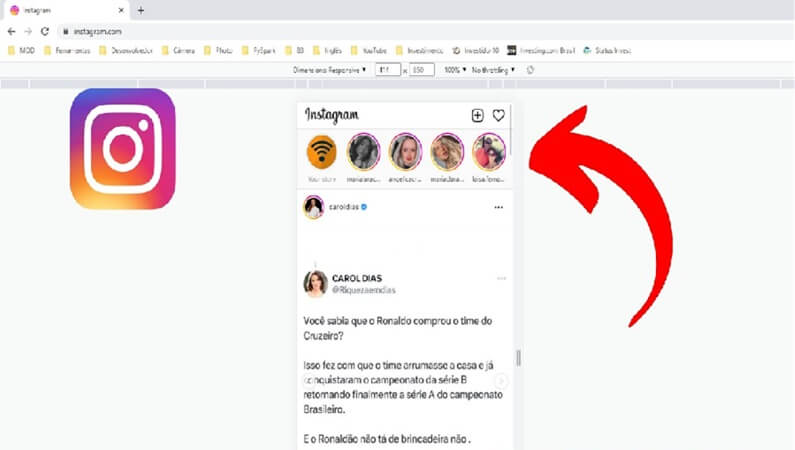
Passo 2: Abra as Ferramentas do Desenvolvedor
Agora vem a parte que costuma gerar dúvida. No Google Chrome, você pode:
- Pressionar Ctrl + Shift + I (Windows)
- Ou clicar com o botão direito na tela e escolher “Inspecionar”
Uma aba lateral ou inferior será aberta com códigos e configurações técnicas. Não se preocupe, você não precisa mexer em nada complexo.
Passo 3: Ative a simulação de dispositivo móvel
No canto superior esquerdo do painel aberto, procure um ícone que parece um celular e um tablet, depois clique nesse ícone para ativar o modo de visualização mobile, então pressione F5 para atualizar a página.
Ao recarregar, o Instagram mudará para o formato de celular. É nesse momento que o botão de Story aparecerá corretamente.
Passo 4: Clique em “Seu Story” ou no botão “+”
Com a interface mobile ativa, você verá sua foto de perfil no topo da tela com a opção de adicionar Story. Basta clicar nela.
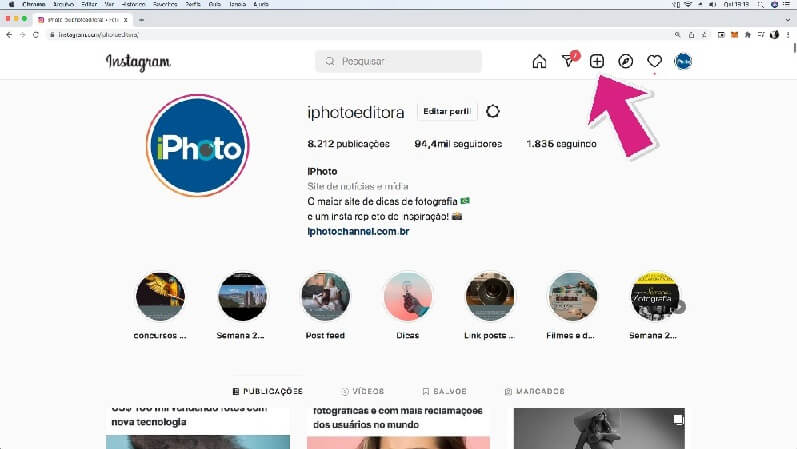
Uma janela será aberta para você selecionar uma imagem ou vídeo do seu computador, depois escolha o arquivo desejado e aguarde o carregamento.
Passo 5: Edite seu Story pelo PC
O Instagram permite algumas edições básicas mesmo pelo navegador:
- Inserir texto
- Adicionar algumas figurinhas
- Recortar imagem
- Ajustar enquadramento
As ferramentas são mais limitadas que no celular. Não há música integrada nem alguns stickers interativos. Faça os ajustes necessários e avance.
Passo 6: Publicar o Story
Clique em “Adicionar ao seu Story” e pronto. Seu Story foi publicado diretamente do computador.
Como postar Story pelo Meta Business Suite?
Se você usa conta comercial ou de criador, a forma mais organizada de publicar Stories pelo PC é através do Meta Business Suite.
A ferramenta é ideal para quem trabalha com marketing digital, gerencia múltiplos perfis, precisa agendar publicações ou acompanhar métricas.
Para utilizá-la, sua conta do Instagram deve estar configurada como comercial ou criador e vinculada a uma página do Facebook. Sem essa integração, a publicação não é liberada.
Passo a passo no Meta Business Suite
- Acesse business.facebook.com
- Faça login com sua conta vinculada
- Selecione o perfil do Instagram no menu lateral
- Clique em “Criar Story”
- Faça upload da imagem ou vídeo do seu computador
- Clique em “Editar” para adicionar texto ou pequenos ajustes
- Escolha entre “Publicar agora” ou “Programar”
- Confirme em “Compartilhar”
Esse método é mais estável e profissional, além de permitir agendamento.
Quais recursos de edição estão disponíveis?
Ao postar Stories pelo navegador ou pelo Meta Business Suite, você encontra um conjunto básico de ferramentas de edição.
É possível ajustar a mídia para o formato vertical 9:16, inserir textos com diferentes alinhamentos, aplicar contornos, usar a ferramenta de desenho com variação de cores e espessuras e adicionar alguns stickers simples, como GIFs estáticos e enquetes básicas.
No entanto, os recursos mais avançados continuam restritos ao aplicativo mobile do Instagram. Não estão disponíveis filtros interativos em realidade aumentada, a biblioteca oficial de músicas, algumas funções completas de menção com notificações e determinados recursos de linkagem mais dinâmicos. Para experiências mais criativas e interativas, o celular ainda oferece uma edição mais completa.
Por que não consigo postar Story pelo PC?
Alguns fatores podem impedir a publicação de Stories pelo computador. Em contas pessoais, o botão “+” pode não aparecer se o modo mobile do navegador não estiver ativado corretamente.
Em alguns navegadores, como versões do Safari sem ferramentas de desenvolvedor habilitadas, a simulação da versão móvel pode falhar e impedir o acesso à função de Story.
No caso do Meta Business Suite, a conta precisa obrigatoriamente ser comercial ou de criador e estar vinculada a uma página do Facebook ativa.
Além disso, é importante manter o navegador atualizado, preferencialmente em versões recentes do Chrome ou Edge, evitar o uso de VPNs que possam alterar o IP e verificar se a conta não sofreu restrições por atividades consideradas suspeitas ou excesso de publicações.
Pequenos bloqueios temporários também podem ocorrer em perfis novos ou com atividade incomum.
Quando vale mais a pena postar Story pelo computador?
Postar pelo PC é especialmente vantajoso quando:
- Você cria artes no Canva ou Photoshop
- Edita vídeos no Premiere ou CapCut Desktop
- Gerencia contas de clientes
- Trabalha com planejamento estratégico
É muito mais eficiente subir o arquivo direto do computador do que exportar, enviar para o celular e depois publicar.
Perguntas Frequentes sobre Postar Story no Instagram pelo PC:
Posso postar Story no Instagram pelo PC sem ativar o modo desenvolvedor?
Sim, mas apenas se você utilizar o Meta Business Suite e tiver conta comercial ou de criador vinculada ao Facebook.
É possível postar Story pelo PC em conta privada?
Sim, utilizando o método do navegador com simulação mobile.
Posso agendar Story pelo PC?
Sim, exclusivamente pelo Meta Business Suite.
O alcance muda se eu postar pelo PC?
Não. O algoritmo do Instagram não diferencia o dispositivo usado para publicação.